最近有要連續狂點擊螢幕搶某樣事物,就不說什麼內容了
總之,有點相逢恨晚的感概.....
於是寫了這篇,這樣以後就可以應用

在別人拼命點擊手機螢幕或滑鼠時
還可以悠哉地泡杯茶來喝、
不疾不徐地上個洗手間無須憋尿
既不手痠也不用緊繃地直盯著螢幕傷眼不得放鬆
個人覺得蠻實用的小工具,真應該早個十年發現才對
簡直有如環球影城的快速通關票一樣
至於要應用在什麼地方用途上,
嘿嘿嘿....這邊就請自行發揮了
============================
那通常最重要的就是天時地利人和
最最最主要、重要的就是「網速」!!!!!!
使用者的手機電信訊號給不給力?
還有使用者你所身處的位置良不良好 ?
電梯、地下室都請盡量避開,
要不即使有了這工具也沒用
這些都會影響到你成敗的重要關鍵
不要到最後沒看清楚,還在那邊用了工具怪說根本無效
【網速】是最最最優先的先決條件!
如何檢視當前手機網速的話,
可以至Play 商店搜尋網路速度就有一堆app了
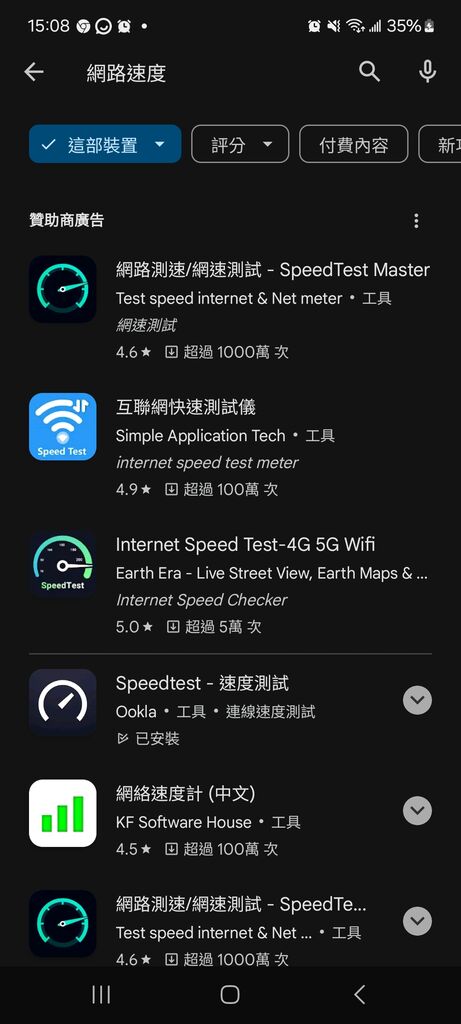
我下載的是Speedtest 速度測試這款app
操作上蠻簡單的,不太需要什麼教學
可以分別檢視到下載跟上傳的網速

※那如果你有用手機分享網路給筆電或備用機開分身的話
畫面就會有『延遲』的現象,
2台拿出來比對有沒有『同步』,就知道延遲的問題了
有時會2-4秒的誤差,那嚴重點甚至是到10秒
可能會變成只有一台搶得到,或是兩台都落空的狀況....
不見得開了影分身機率就會變大了
魚與熊掌不可兼得,所以請慎選自身所擁有的絕佳條件
或是轉而找能提供網速較高的Wifi傳輸量
先說清楚,這只是『增加成功的機率』,
並不代表絕對一定可以搶到你所想要的目標
==================================================
首先,請先下載『 AutoClicker 』檔案,點此→( 連結 )
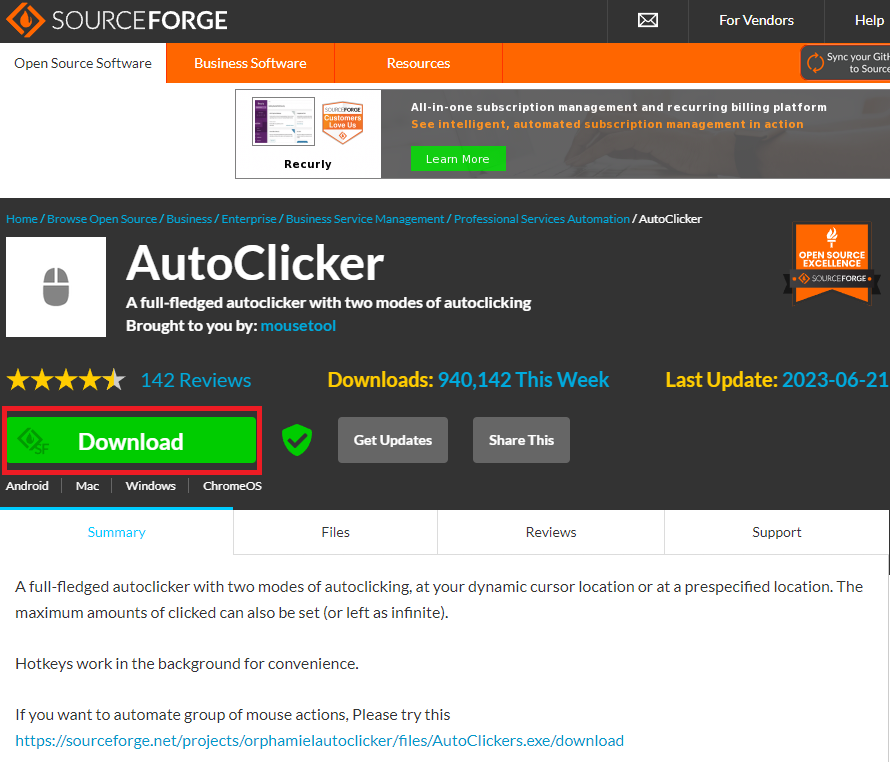
下載安裝完會看到放置在桌面上的捷徑

點開會看到英文介面的選單,這邊我有稍微附註中文翻譯
基本上不會太難理解,
那預設的速度是100毫秒,(1秒即1000毫秒)
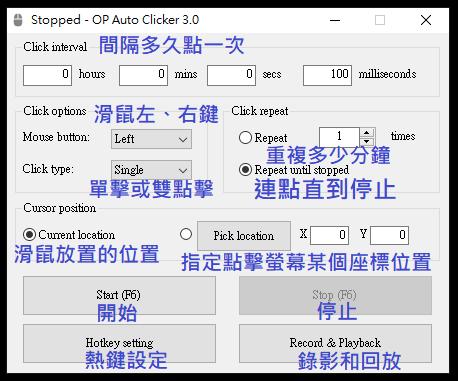
主要設定milliseconds這個參數即可,
其實照預設值就好
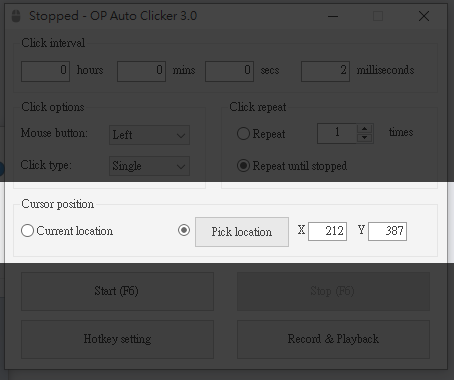
※ Pick Location 設定螢幕某個位置座標後
按下開始就會鎖定在那個座標上
就算滑鼠亂移動也會像磁鐵一樣吸回去,而且不會太飄移,
會定在周圍不到一元硬幣的範圍以內晃動 (甚至更小
就算飄走了也會立刻回到原座標
如果是用Current Location的話,
若不小心移動到滑鼠連點的位置就會跑掉了
因為它是跟著滑鼠的路徑做連續點擊
那各有各的好處可以斟酌摸索一下哪個比較合適
全部設定好之後就按『 F6 』開始 ,
若要結束再按一次『 F6 』即可
還不太熟悉操作的新手,可以從這邊開始CPS手速測試

看用這個自動點擊的工具10秒能點擊多少下 ?
這邊比較過兩者同樣10秒的速度差異
▼下面這張是【手動點擊】的成果,
原本是『樹懶』的....10秒點58下
後來不甘心拼命點,才往上拚上一等變『袋熊』的

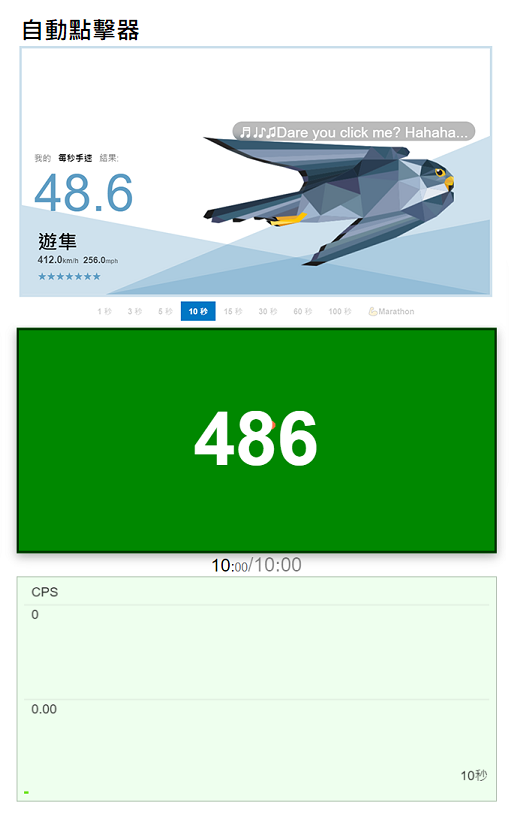
▼下面這張是【自動點擊器】的成果,
如果是預設100毫秒是10秒78下,等級是『長耳野兔』
如果是設定2毫秒則是10秒486下,等級是『游隼』
整整是我手速的7倍,這些都是可見的數據化資料
可見跟純手動點螢幕跟滑鼠的速度差距有多大......
=====================================================
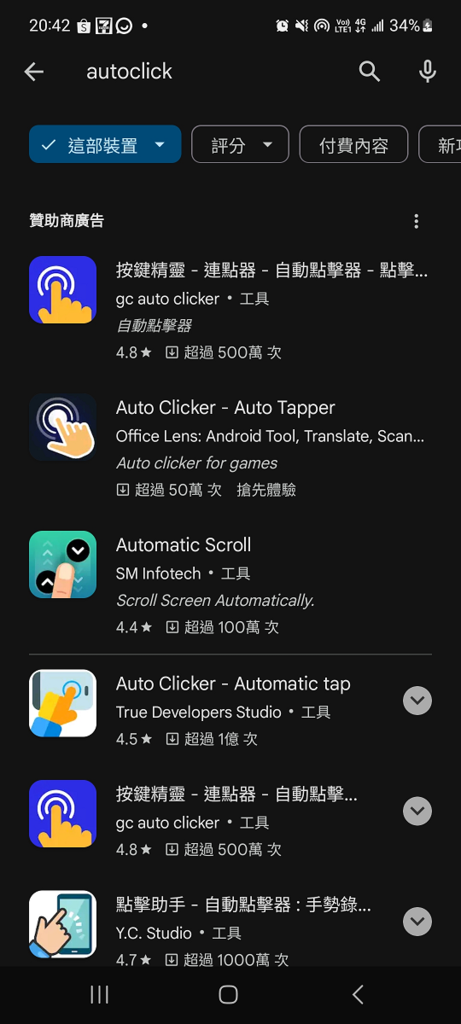
※另外補充,手機app也可以找到許多自動點擊器輔助
那安裝完之後要先設定取得手機權限,設置為允許
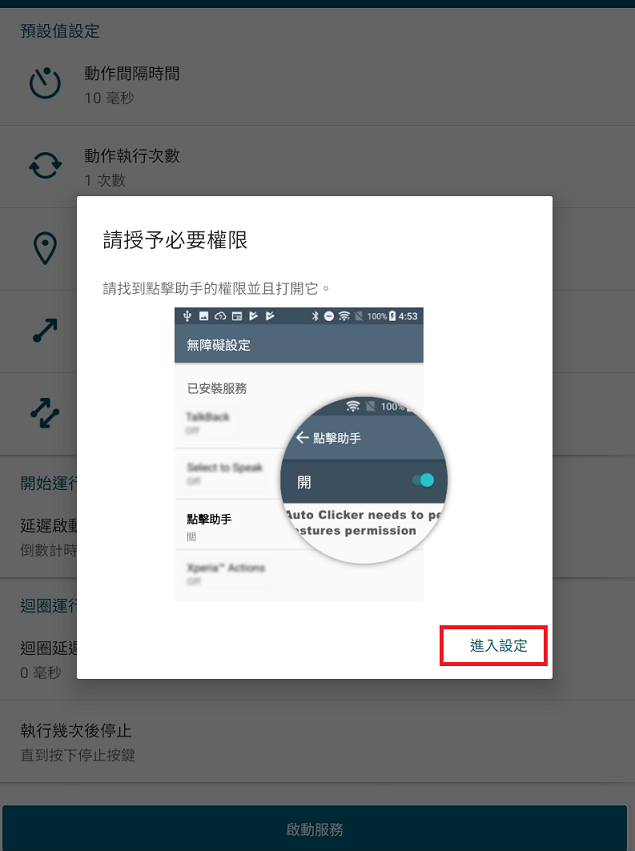
之後在開啟其他程式app時,才可以將其設置於最上層

看是玩遊戲打怪練等? 都很方便,且設置的指令也可更進階
不單單就一個點一直猛點這樣
也可以設定指令1-2-3-4....等連貫動作,
設定滑動的路徑指令並儲存起來,
那前提是要非常清楚下個按鈕會出現在頁面哪個位置
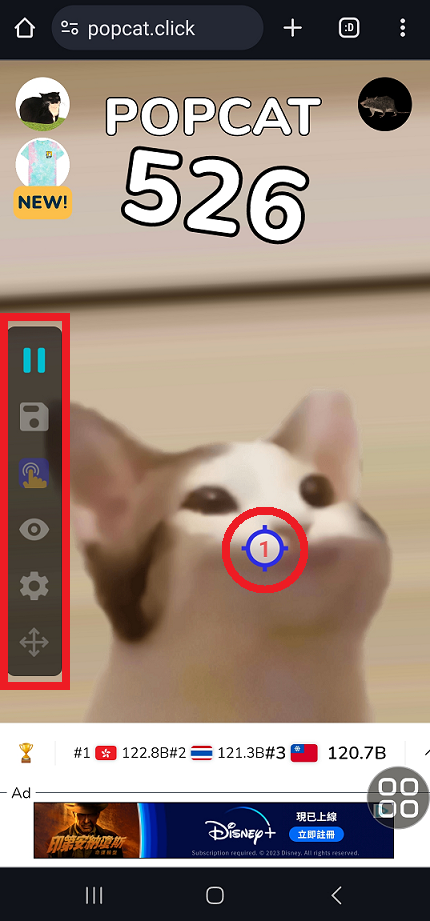
這邊我是下載按鍵精靈自動點擊
可以每個都自行摸索一下,看哪款app比較習慣
大致上都是先把指標放到要點擊的位置
然後按下播放鍵便會開始自動點擊了
=====================================================
前面有提到天時地利人和
那這邊還要再為您介紹一個關於.....
【時間】的小工具 『 Floating Clock』 ,

Floating 指得是懸浮、漂浮的意思,
也可以引申為置頂最上層
有些程式會全螢幕把上方的時間給蓋過去
那你在搶某樣事物時,就要另外看時間了
那有了這款小工具就不用佔大畫面來分心了
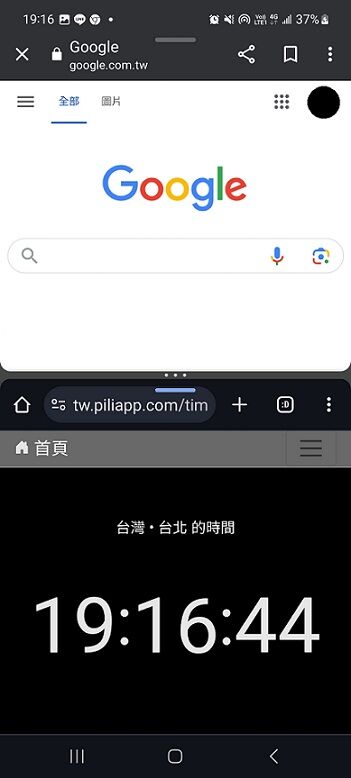
▼有的人會像這樣用分割的畫面,
一半切中原標準時間來對照倒數,然後開始狂按
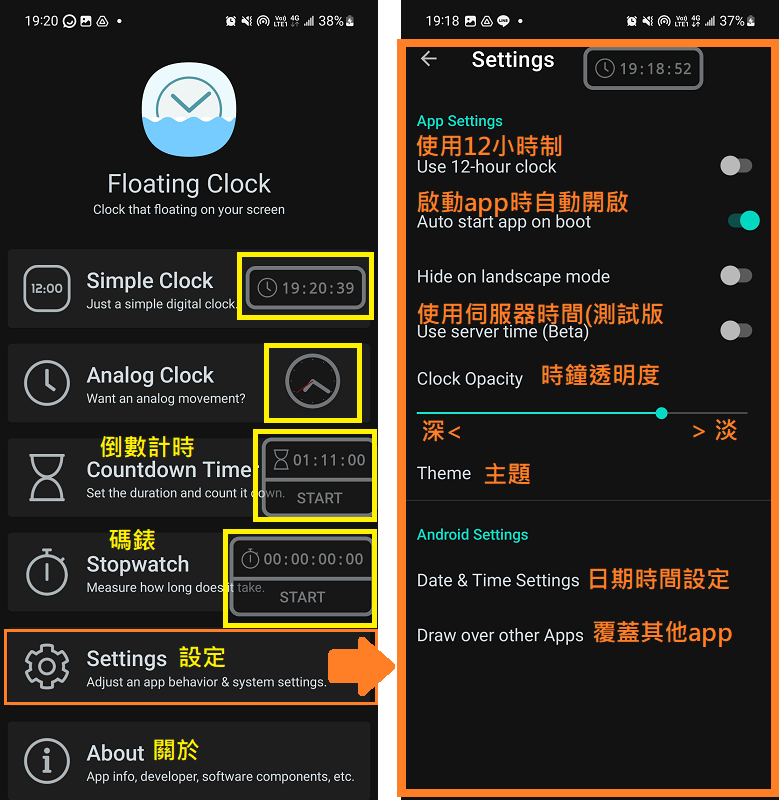
▼那安裝完app開啟的介面如下
這邊大致上做了一些翻譯,
以及呼叫出來的時間呈現方式,也可到設定裏頭調整透明度
『倒數計時』這裡我隨意設定一個1小時11分0秒來舉例
那如果要關閉的話,就在時鐘上按久一點然後不放
最下面就會出現一個白色叉叉「 X 」,
將時間拖拉到下方就會關閉了

當然用不習慣英文的話,
也是可以使用其他類似的APP來輔助
『不管白貓還是黑貓,只要會抓老鼠的就是好貓』
原本單純只介紹自動點擊器的工具,沒想到又寫了一堆..
※以上介紹到這裡,希望有幫助到螢幕前的您


請先 登入 以發表留言。