今天要將案子的道具上傳至Skectchfab,
供業主方便檢視模型
但好幾年沒登入帳號,差點忘了怎麼使用
而且Skectchfab不支援Blender的程序貼圖,必須另外烘焙
再將Blender模型檔案+貼圖檔壓縮起來上傳至網站
最後只能檢視到模型而已
1. 首先,在Shading面板已做好程序貼圖Node
創建一個新的影像貼圖 Image Texture
按【+New】自行命名及設定貼圖尺寸大小
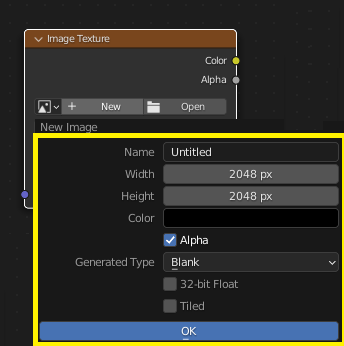
2.操作介面拉出一個UV編輯器,
並將底圖【Open】改為步驟1剛新增的空白貼圖
3.點選要烘焙的模型,拆解UV
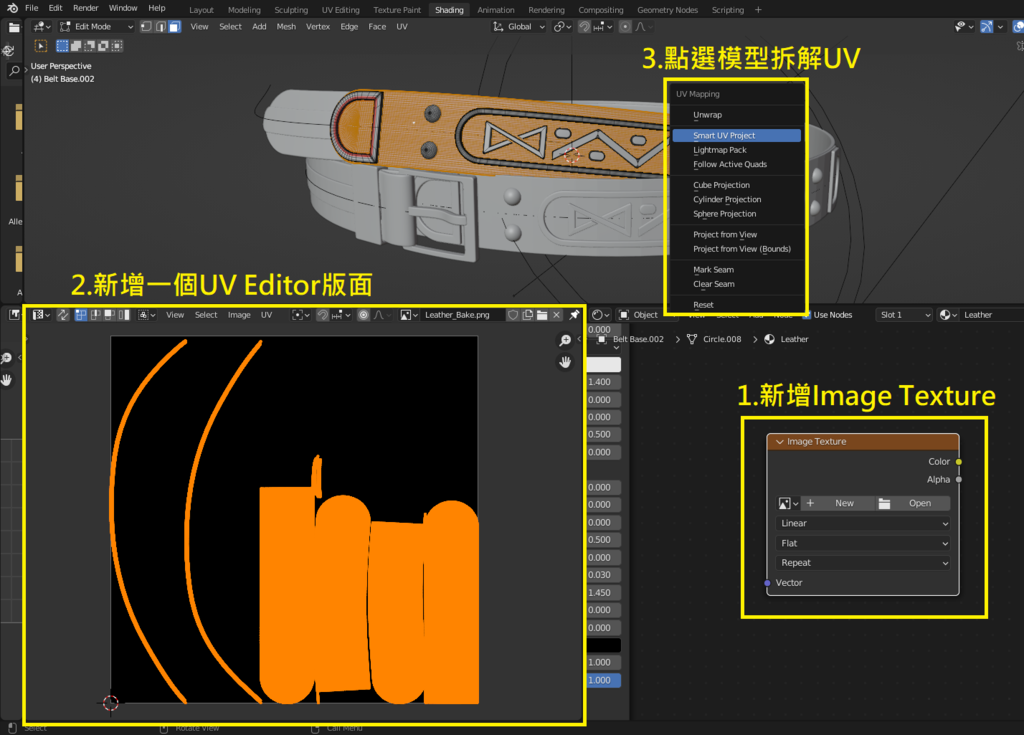
4. 將渲染引擎改成Cycles,接著會在底下看到Bake
主要烘焙這三個通道,Diffuse、Roughness以及Normal
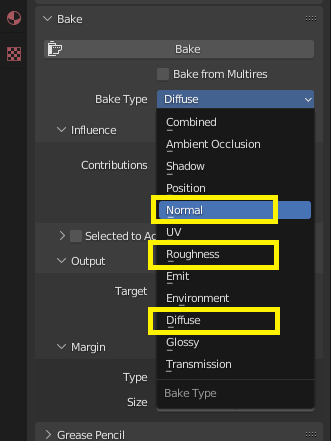
基本上設定如以下,
▼Influence不要勾選燈光的部分(Direct、Indirect)
▼Margin 烘焙貼圖超出往外擴張3個像素左右即可
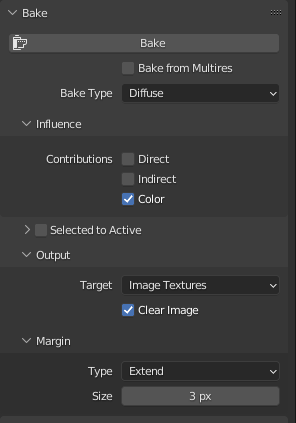
在烘焙之前要先確保的是...
a. 有點到要被烘焙的模型
b. Shading 有點到剛最前面新增的 Image Texture
c. 最後按下【Bake】,讓系統緩慢地跑了......

4.烘焙完成後,另存圖片 Save As....
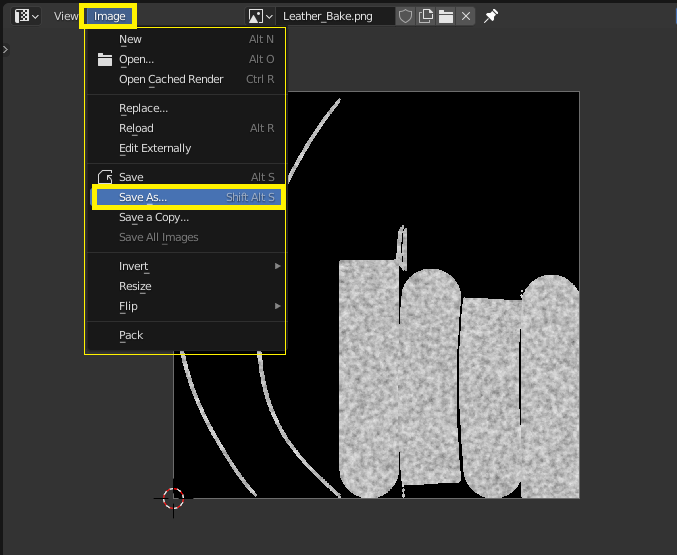
不要忘了除了Diffuse
還有Roughness以及Normal也要設定烘焙
要回到上面烘焙種類Bake Type去更改選項,然後再按【Bake】
評判烘焙的依據就是針對程序貼圖所連接的Node
例如下圖的 Base Color、Roughness、Normal
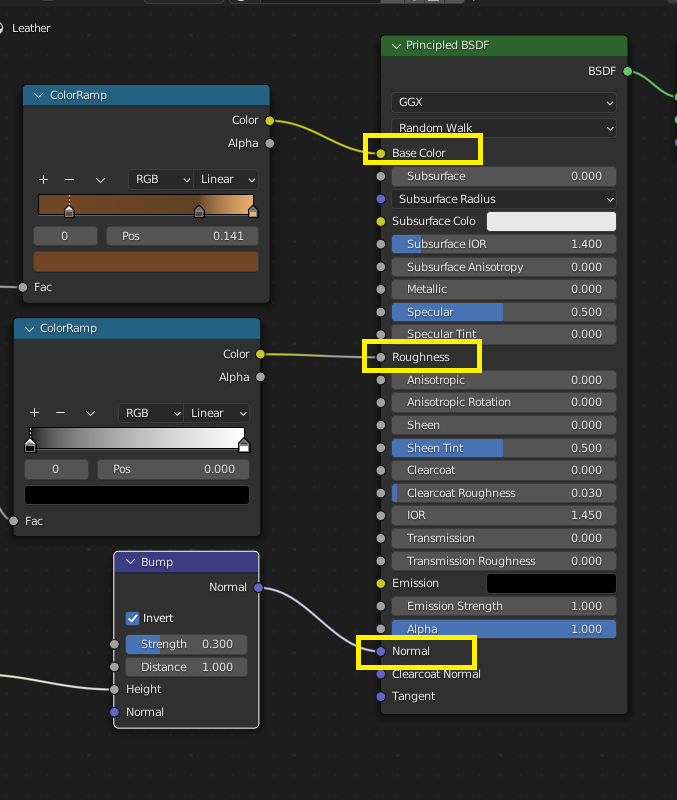
如果沒有其中一項就不用針對那個去做烘焙了
5.最後一個步驟就是直接創建新的一顆材質,
把剛上面烘焙的三個貼圖直接做連接,
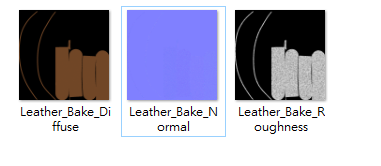
如果addons已經有開啟Node Wrangler
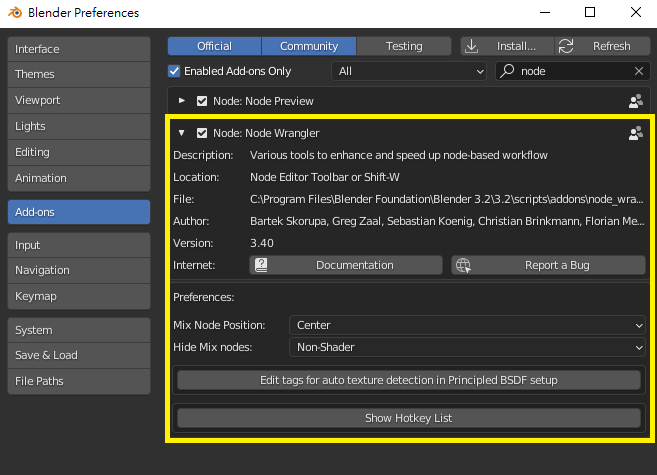
就直接按【Ctrl+Shift+T】快速建立
指定給模型即完成
=========================================
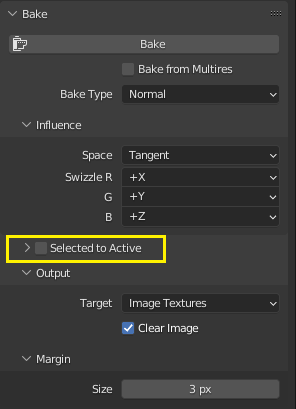
※ 如果烘焙有出現以下的問題,
No valid selected objects

那就跟勾選 Selected to Active 這個有關,取消勾選即可
=========================================
※教學參考來源


請先 登入 以發表留言。