
到 GitHUB下載GIS輔助插件

回到Blender介面按下【 F4 】呼叫設定
找到放置路徑安裝插件,輸入BlenderGIS
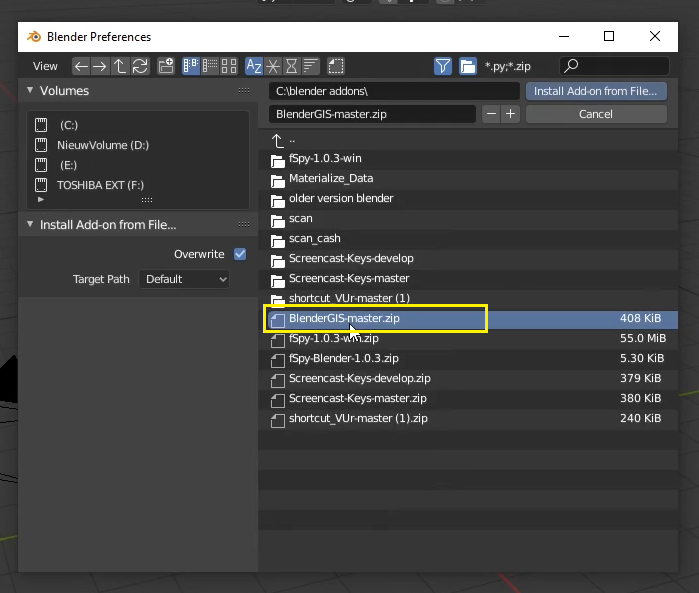
創建一個緩存資料夾名稱叫 Scan_Cash
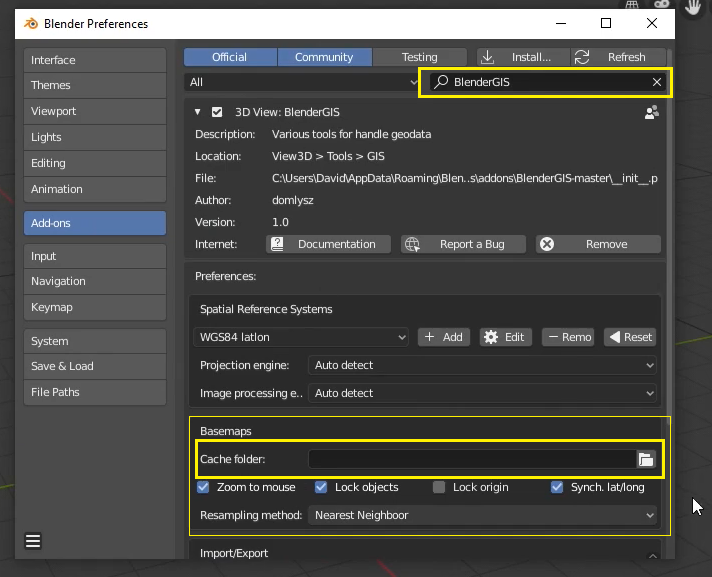
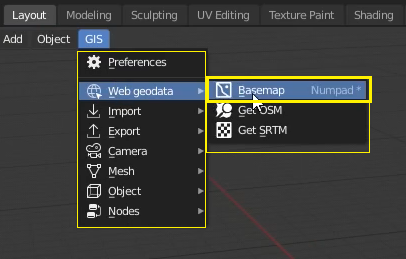
GIS > Web geodata > Basemap
資料來源(Source)取自Google
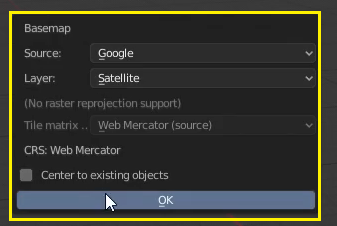
便會出現世界地圖,但資料很龐大讀取會有些緩慢或Lag的情形
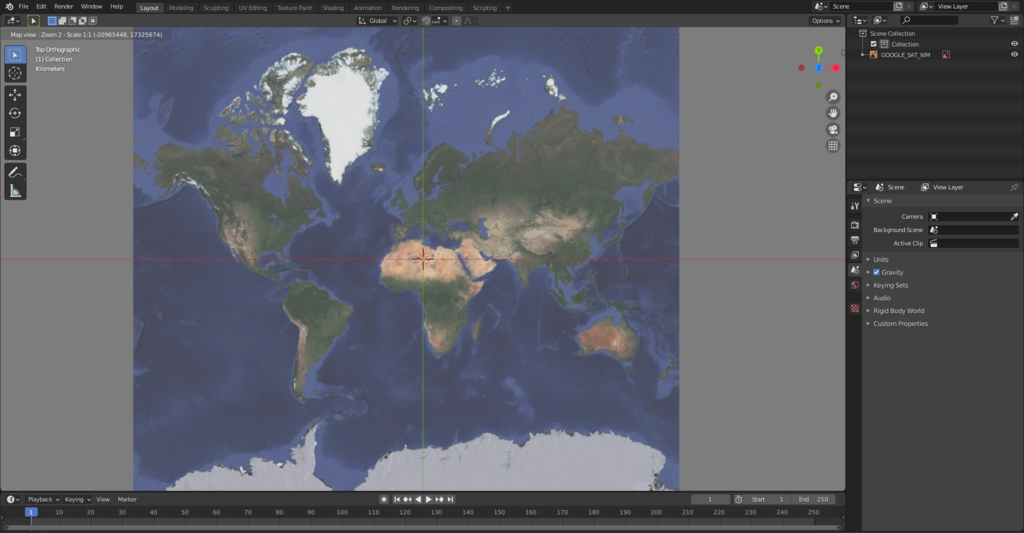
在地圖上選擇要生成地形的區域,
用滑鼠中鍵往前Zoom in 放大地圖
注意範圍不要太大
要不不太容易取得深度的數據,而且也會很吃效能
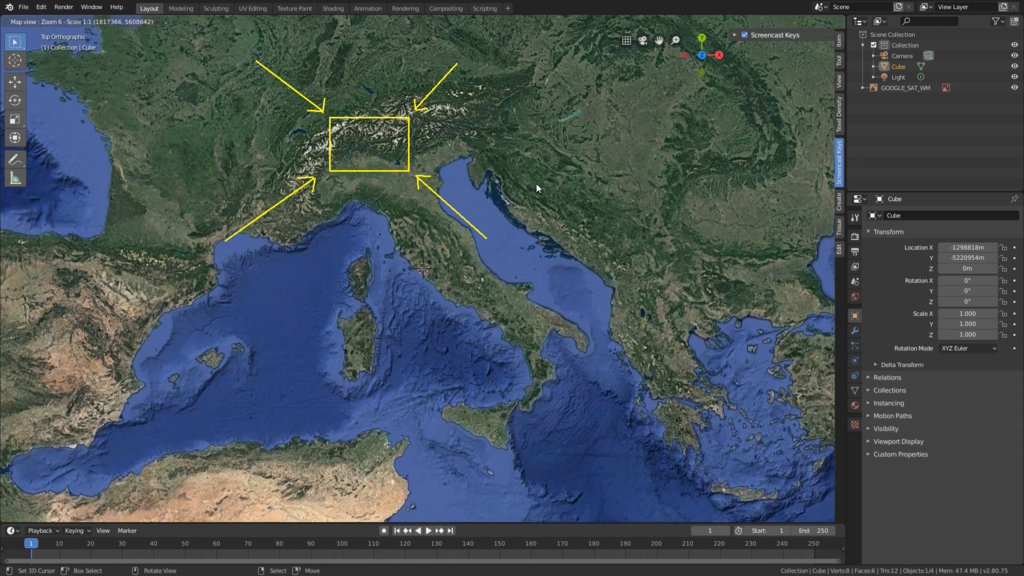
然後按下【 E 】 擷取,當前畫面就會直接變成一個Plane出來
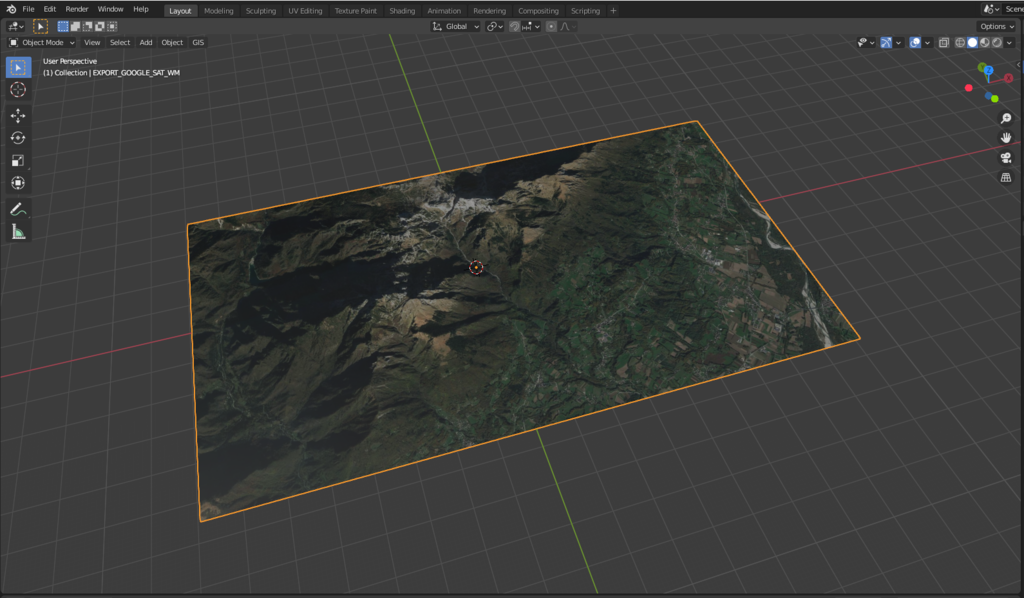
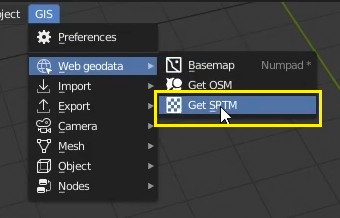
Get SRTM 生成擠出高度
等系統計算資料就會從平面變成立體面了
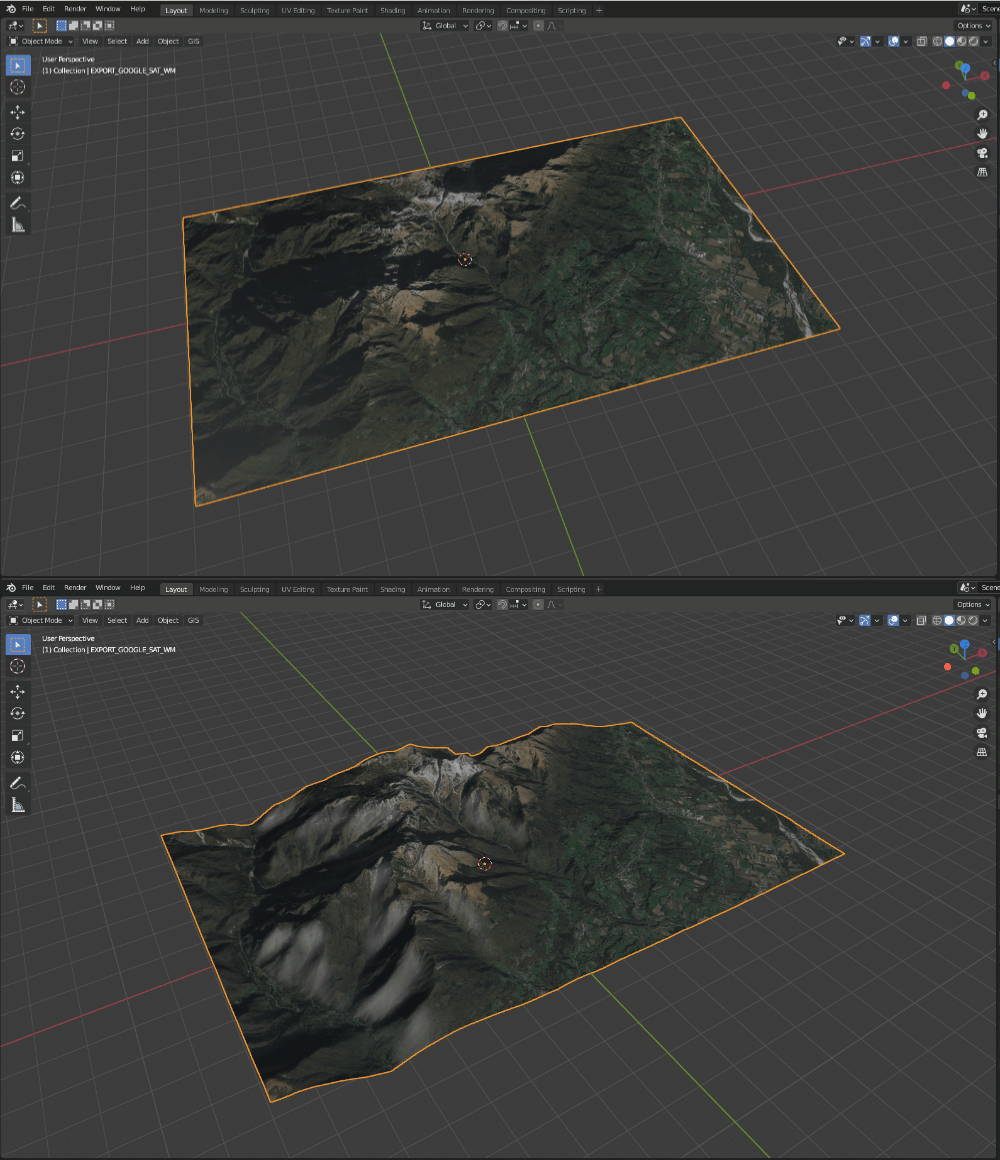
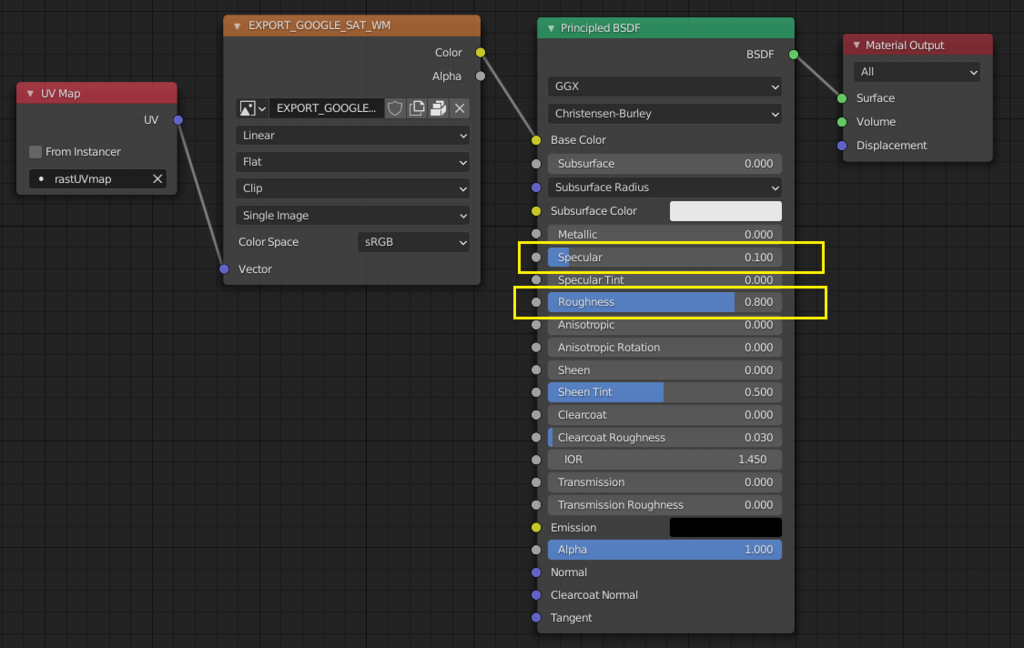
接下來調整材質Specular反光和折射
到編輯器裡增加細節 Subdivision Surface
把Viewport參數調高至2後,會看到許多鋸齒
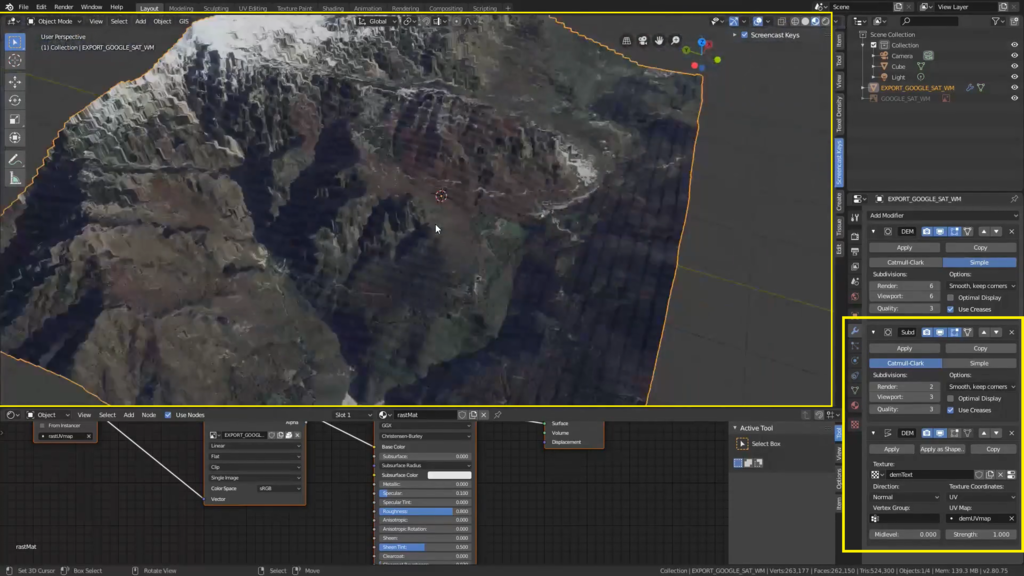
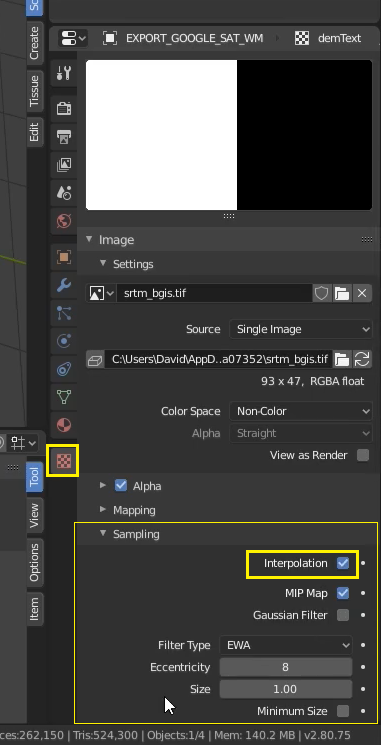
那麼要如何消除鋸齒呢 ?
到材質編輯器裡的 ▼ Samping,
把 ☐ Interpolation 打勾 ☑ 即可
然後【 Shift+D 】複製一個出來,
還是在原地不要做位移變動
【 F2 】並重新命名為 Wireframe ( 線框 )
把Subdivision Surface刪除並新增一個Wireframe
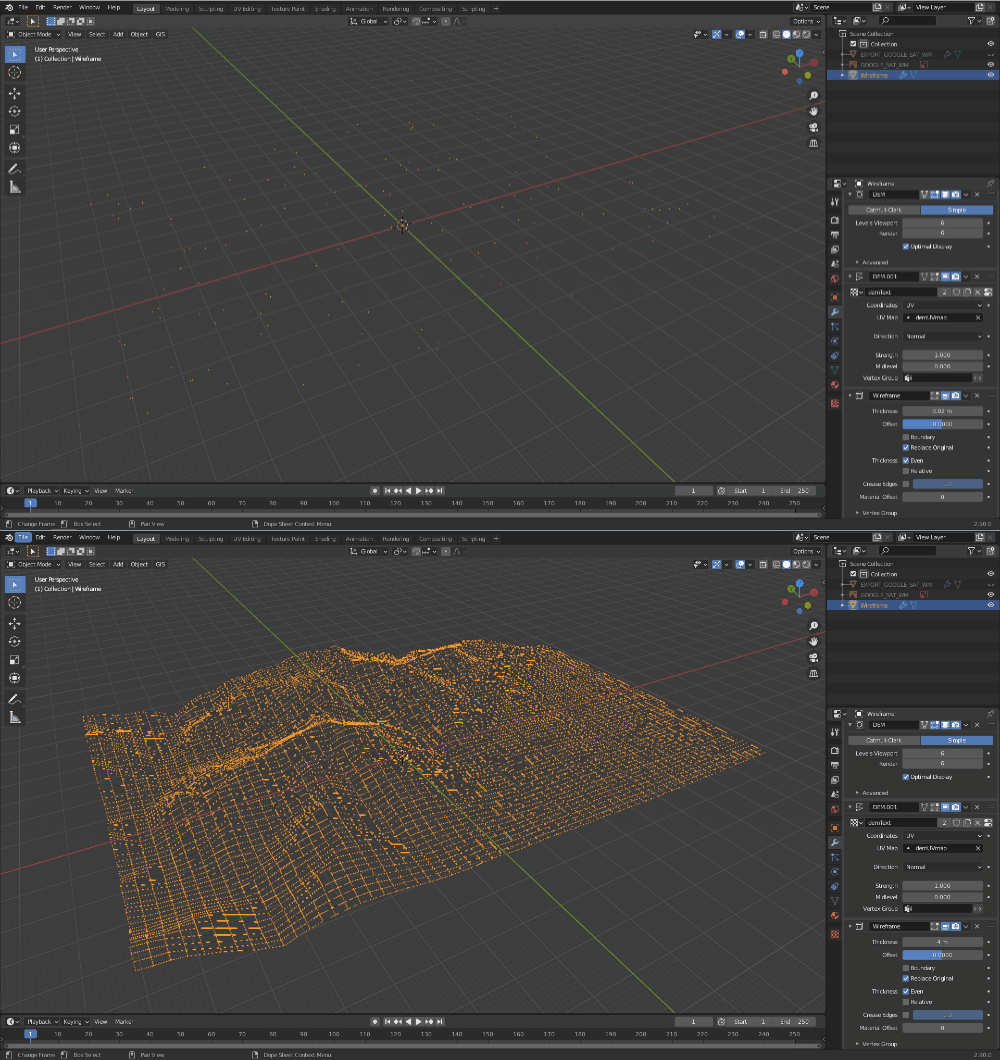
這邊如果把立體面暫時隱藏關閉顯示,
會看到Wireframe只有零星的點
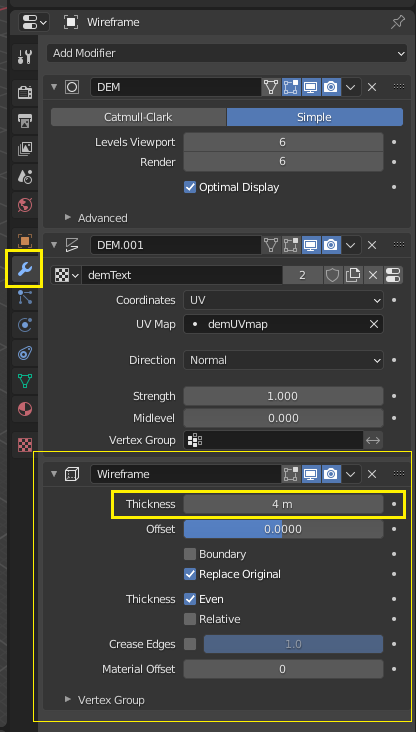
調整編輯器Wireframe裡的Thickness參數至 10m
線框就會比較有個架構和形出來了
如果覺得格線太多,可以把DEM裡的Viewport降至4
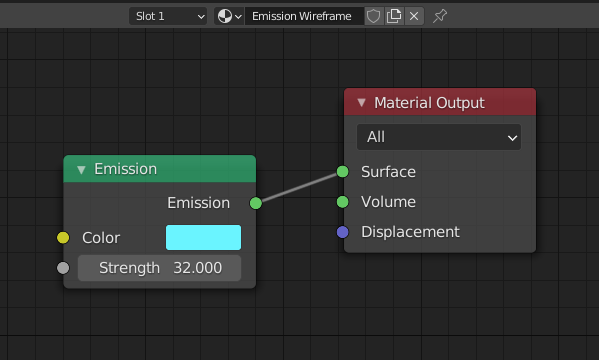
建立一個新材質出來,命名為 Emission Wireframe
調整顏色和自發光強度
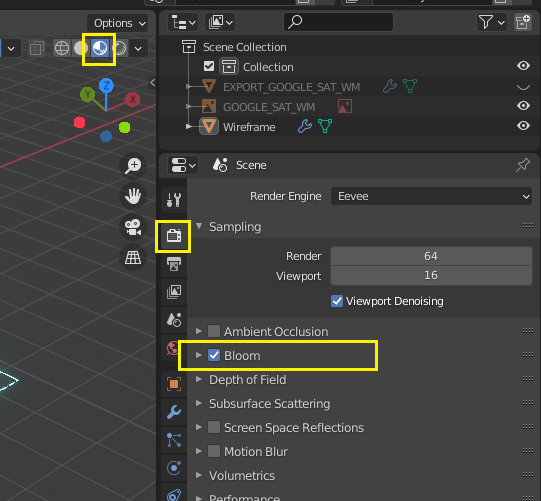
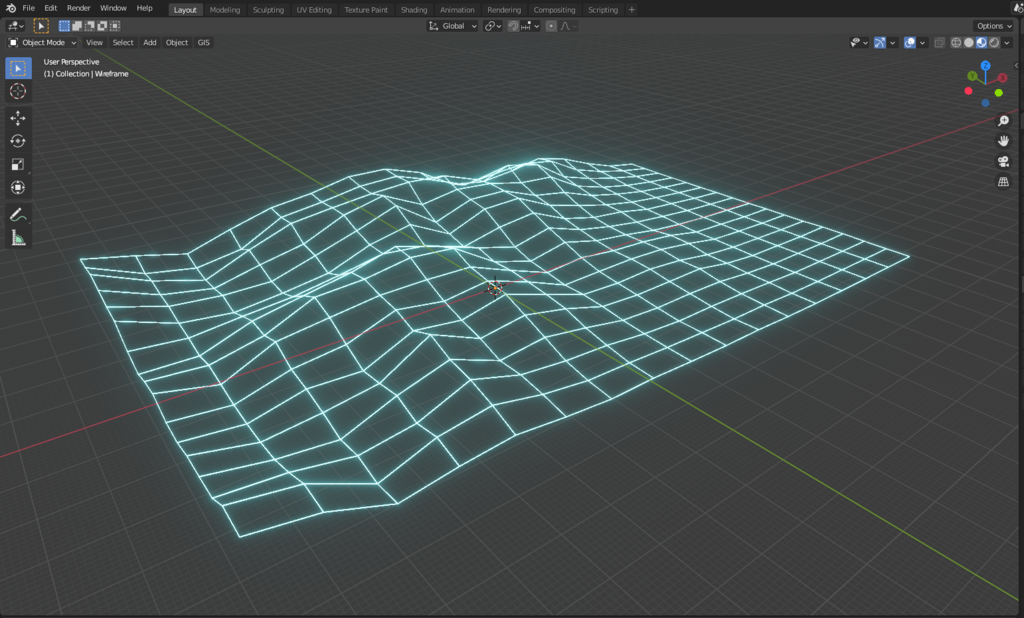
把 ☐ Bloom 打勾 ☑
就會呈現如下圖這樣
接下來創建一個Cube大小要把整個地形包覆住
轉到側視圖移至到中心的另一面,複製一個出來對稱
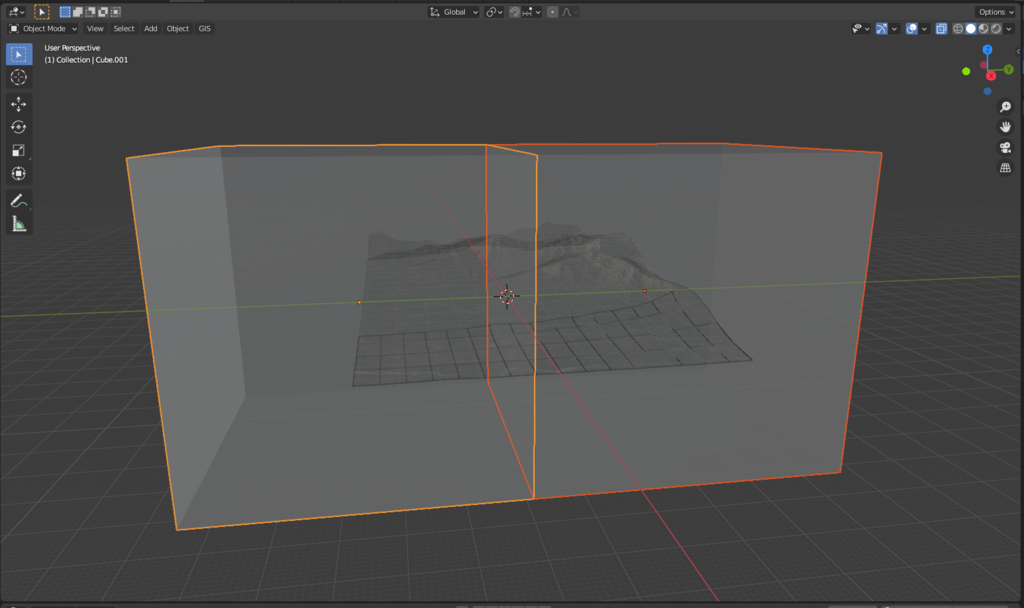
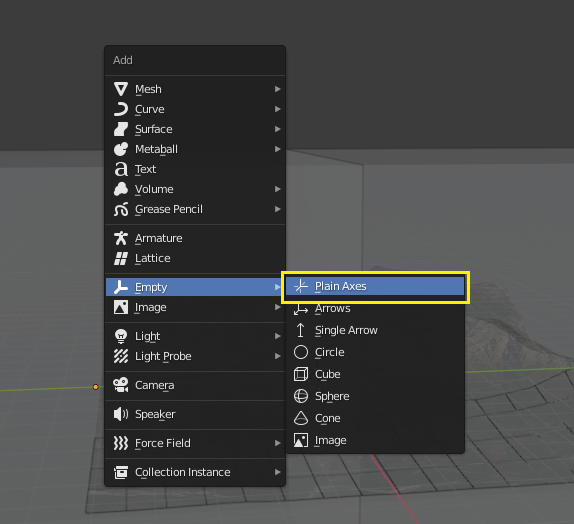
【 Shift+A 】>Empty> Plain Axes
接著把這個(Empty)十字準心 Scale 放大
然後依序點選兩個Cube再加選(Empty)準心十字,
【 Ctrl+P】> Object 做親子關係
那麼現在移動(Empty)十字準心兩個Cube就會一起移動了
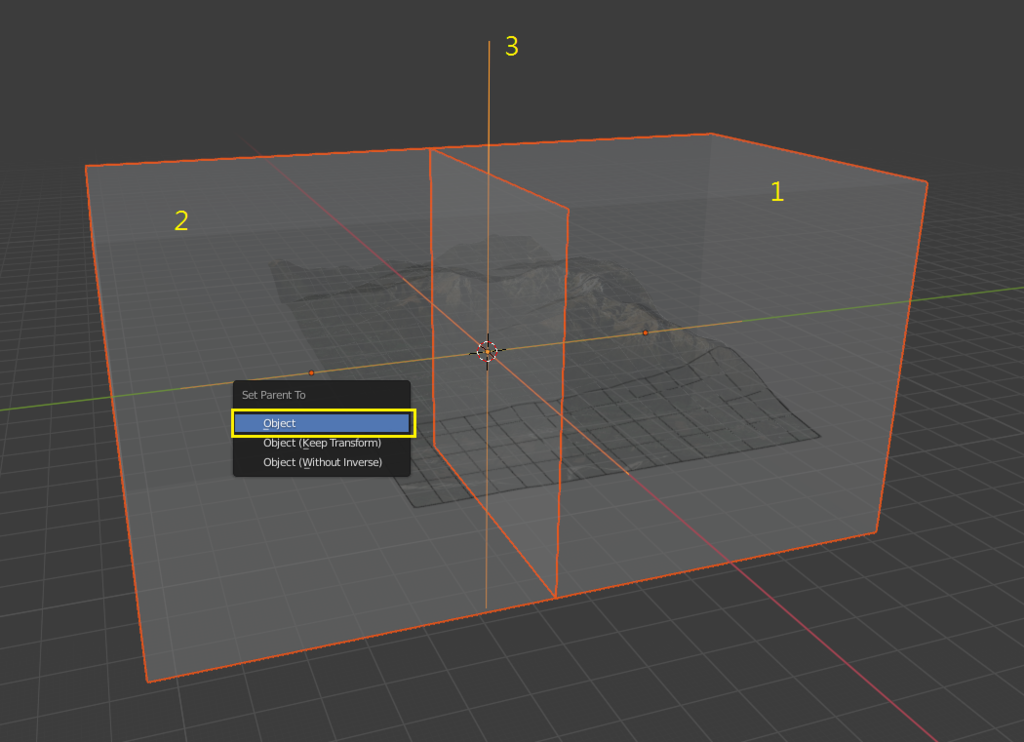
這邊是為了示意所以把圖片用成 X 光來檢視
也可以直接把模型切換成線框模式來移動會比較容易辨別
到右側裡的▼Viewport Display
底下 Display As 把Texture改成Wire ( 線 )
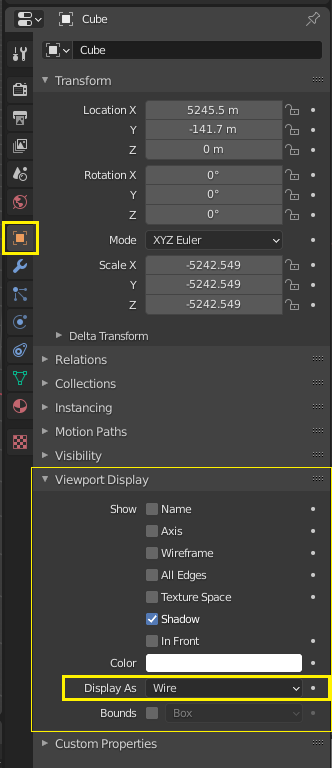
就會呈現如下,另外一邊還沒做是暫時用來做對比的
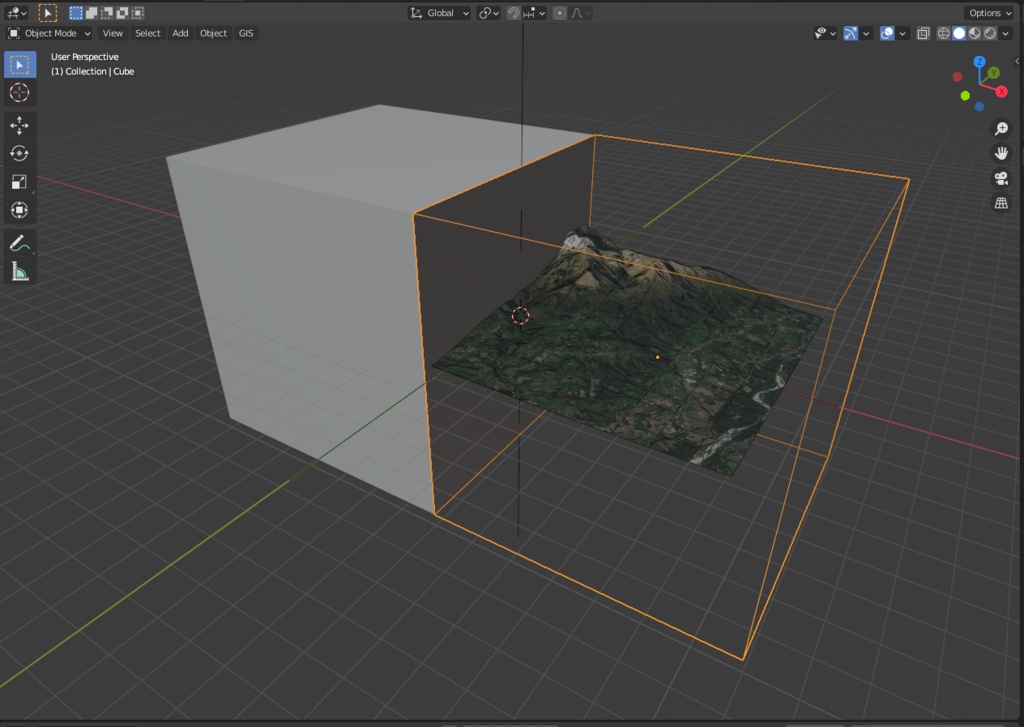
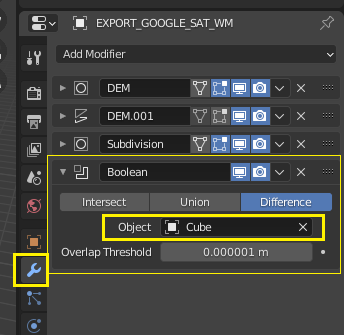
接著點選地形立體面,到編輯器給予Boolean 布林
Object 點選一邊的Cube物件
結果呈現如下
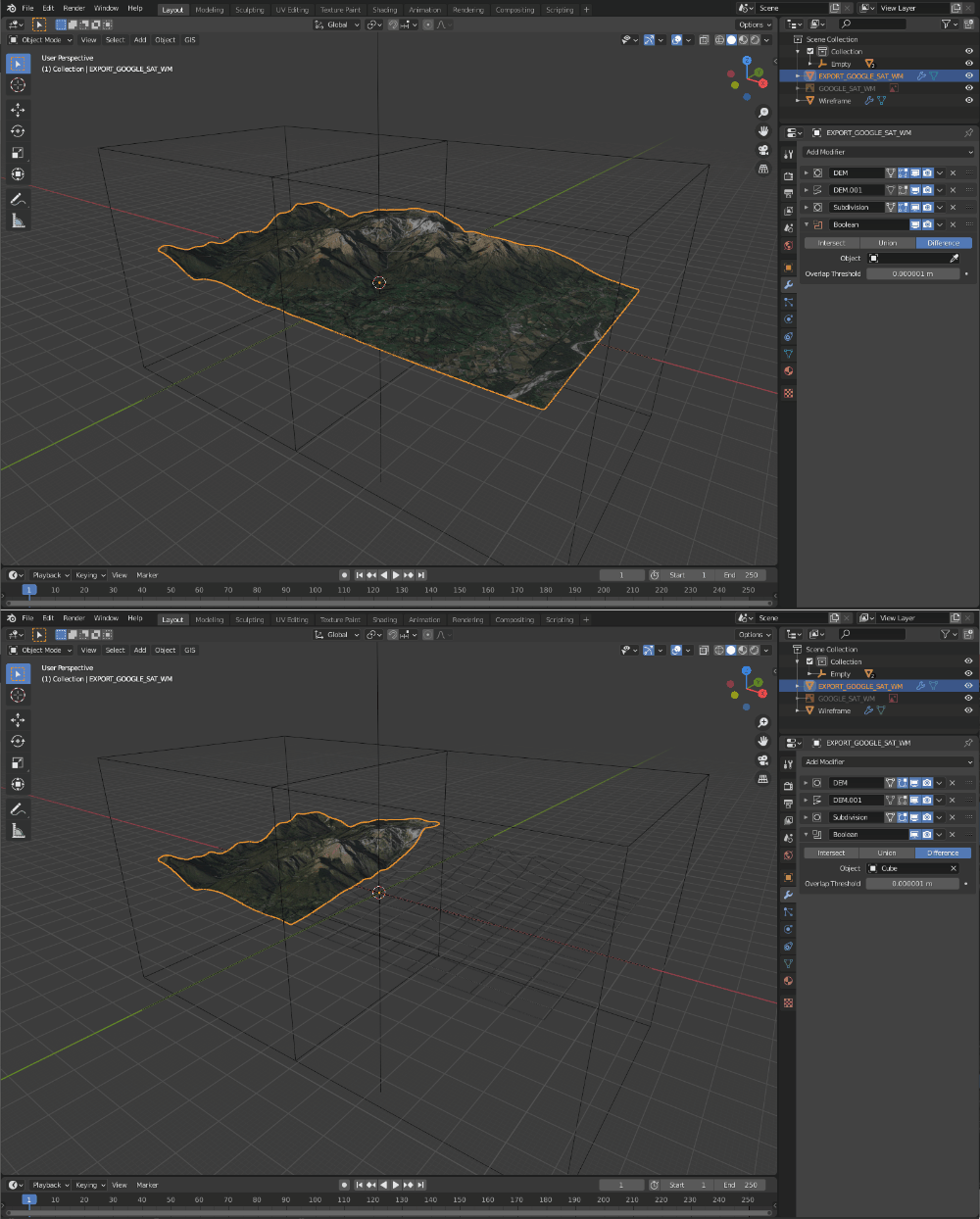
這時只要移動十字準心
那麼地形就會隨著Boolean接觸的區域消失
同樣的也應用在Wireframe也跟著做一次Boolean
但不同的是......
這回Object則是選取顯示那端的Cube
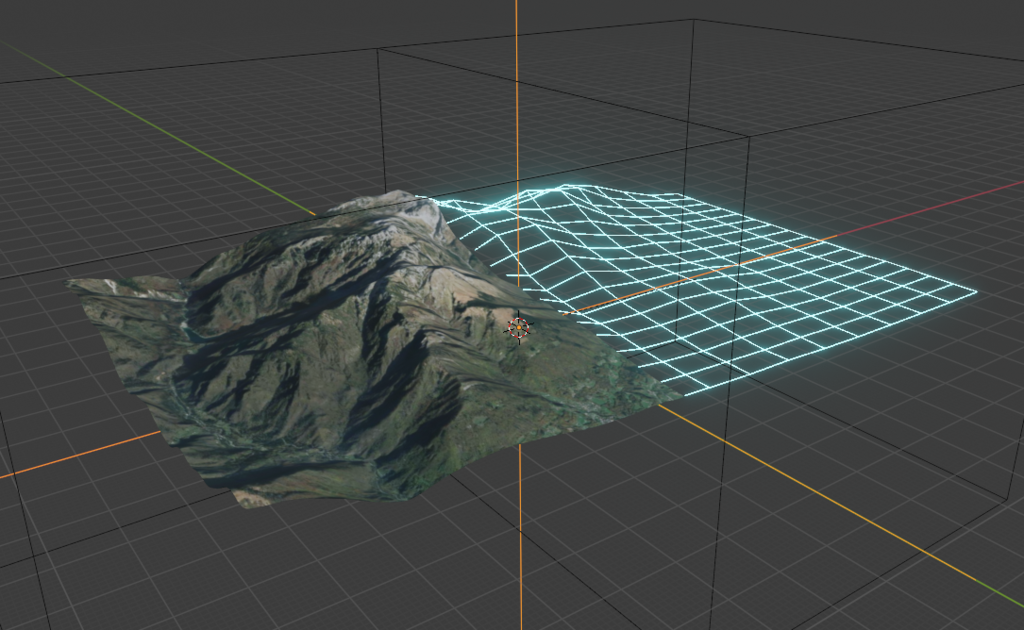
這樣另外一邊在移動時就能看到格線了


請先 登入 以發表留言。