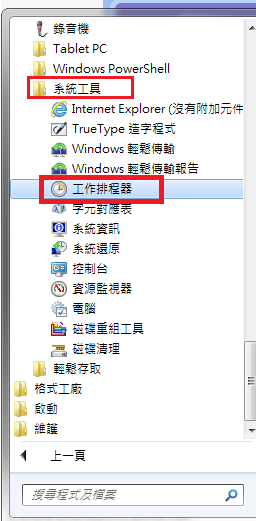
開始 > 附屬應用程式> 系統工具> 工作排程器
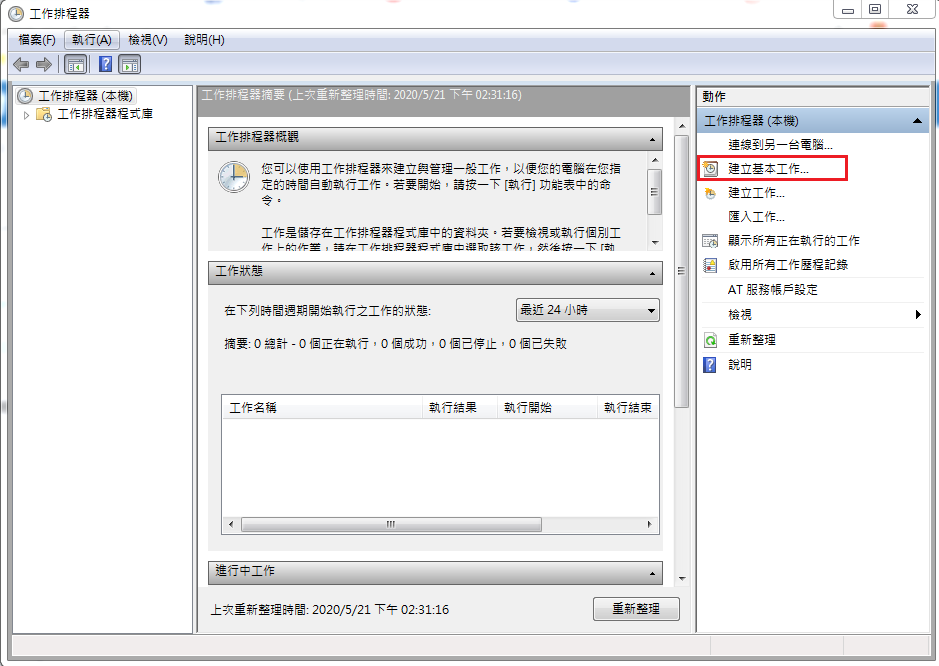
建立基本工作
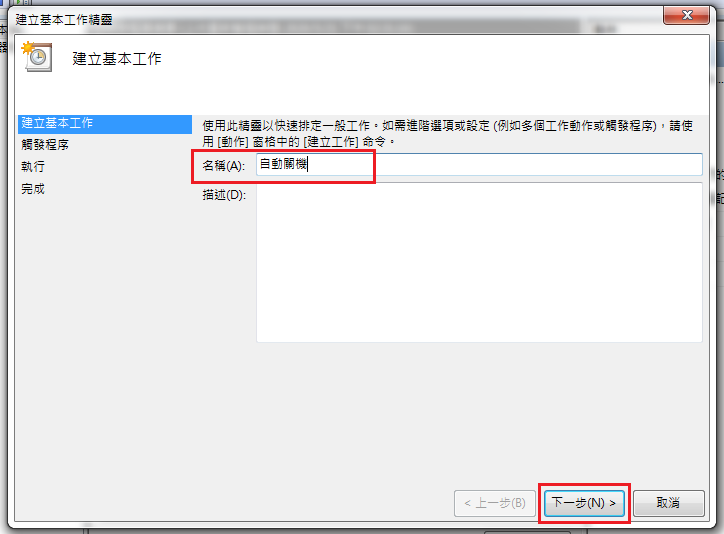
命名工作名稱 ex ( 自動關機 )
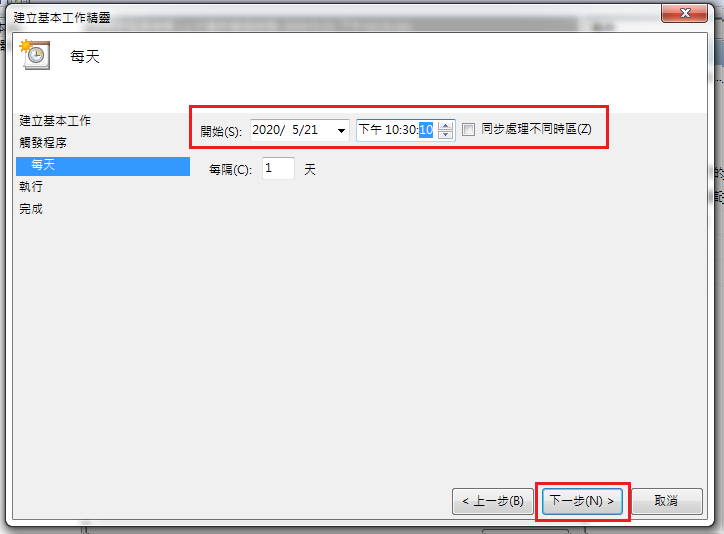
設定週期頻率,每天? 每週? 每月?
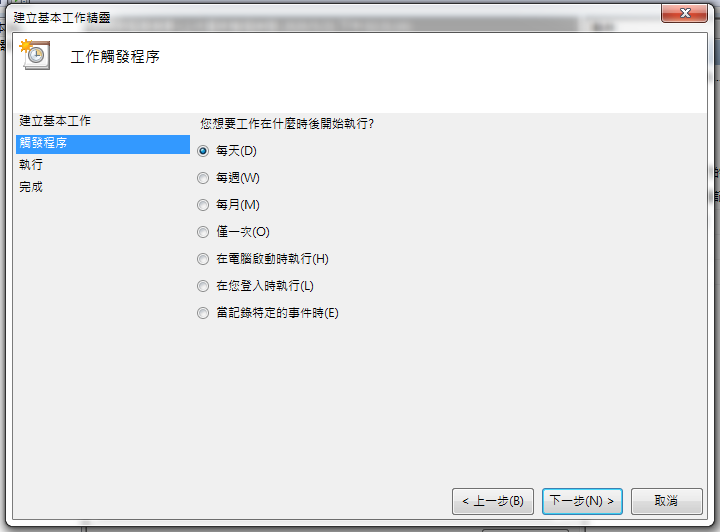
設定時段 ? 早上 晚上 ? 幾點幾分?
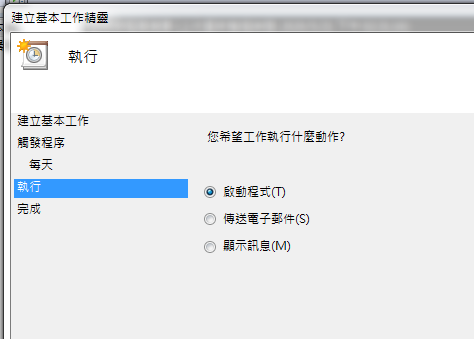
選擇啟動程式,然後下一步
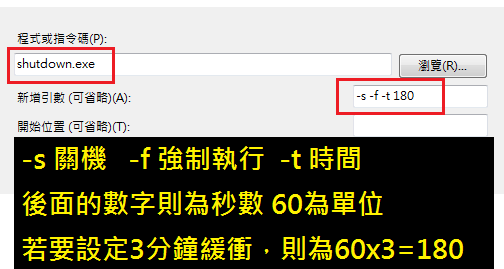
-s 關機
-f 強制執行且不顯示提醒還有幾分鐘後關機,方法比較粗暴
-t 時間倒數計時
( 系統會跳出話框提醒,讓使用者做最後的工作存檔等)
後面的數字則為秒數 60為單位
若要設定3分鐘 緩衝 則為 60 x 3=180
-r 自動重開機 shutdown -r
-h 休眠
-c 註解 通常擺在 【-t 秒數 】之後
設定要顯示的提醒內容,例如 : 小明別再玩了快去寫功課
若要突然取消指令,就打 shutdown -a
核對剛剛設定的內容,無誤就按完成

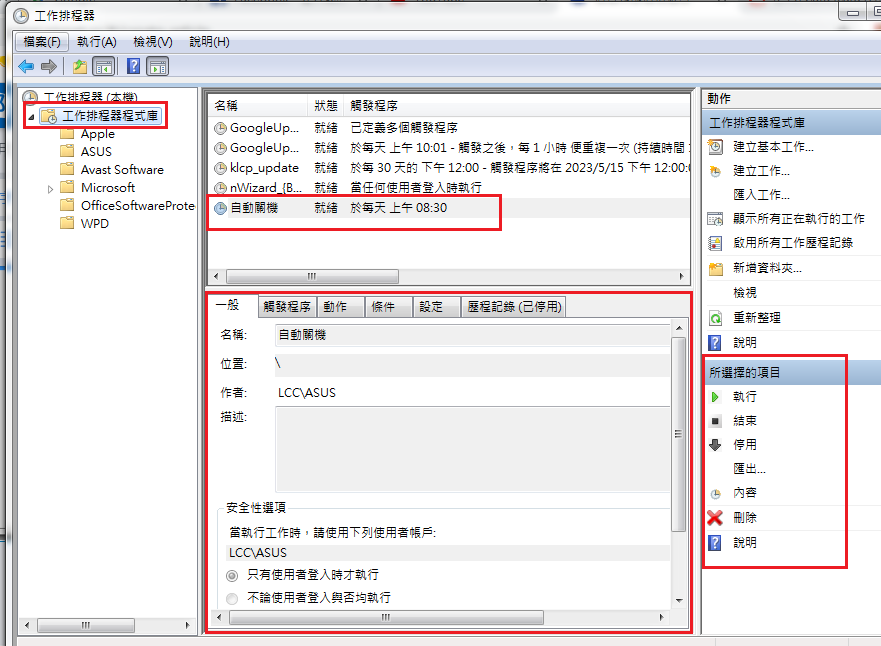
點一下工作排程器,就可以看到剛剛設定的工作,
可以進一步的檢視內容或做修改刪除等指令
========================================================
另外如果只是當下要進行定時關機,
沒有要週期性這樣每天或每週、每月的話
也可以用 執行 的方式去打指令輸入
例如: shutdown -s -f -t 180
跟上面一樣意思簡單翻譯就是.....
關機(-s) 強制執行(-f ) 時間定時倒數(-t) 180 秒 ( 3 分鐘 )

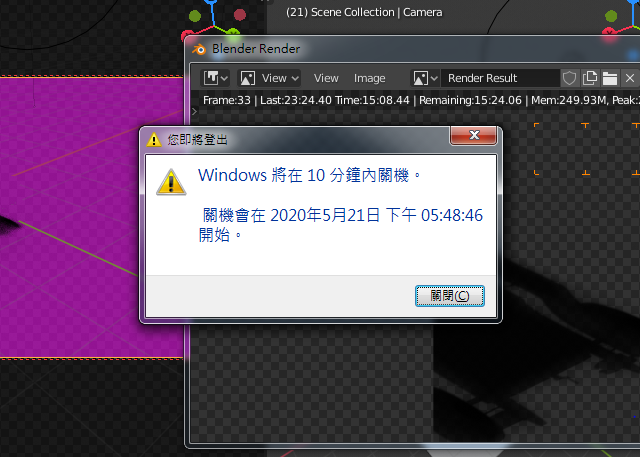
系統會在快到的時候跳出話框提醒,
如果沒有打上-t 秒數 那麼就會立即關機
※ t 指得是時間 Time
===========================================================
最後附上一個懶人程式,也是今天2022年才發現的.....
Windows 定時關機助手 ( 官網連結點此 )
可以自由設定時間什麼時候要關機 ?
休眠或是關閉螢幕顯示器等等指令
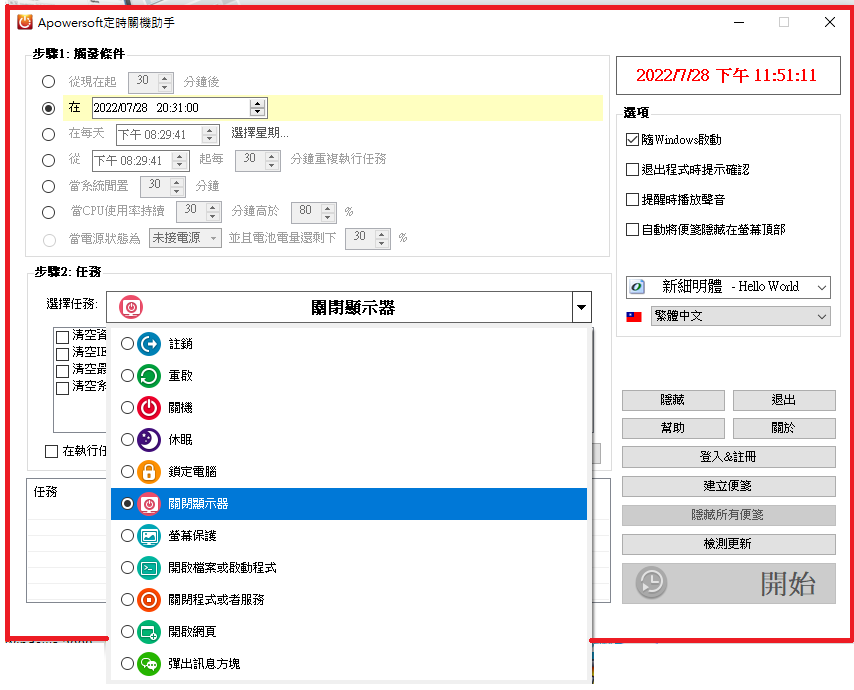
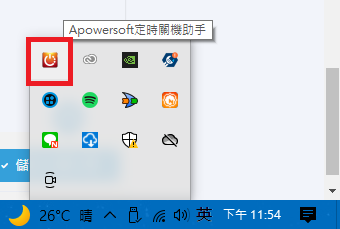
右邊工具欄的【隱藏】可以縮小到工具列裡


請先 登入 以發表留言。